

DiskGenius Pro 6.2.0.1829 + WinPE + Portable – Бесплатная загрузка
DiskGenius — это мощное универсальное решение для восстановления данных, управления разделами и резервного копирования дисков, разработанное компанией EASSOS. Независимо от того, случайно ли вы удалили важные файлы, отформатировали не тот диск или вам нужно изменить размер и управлять разделами на жестком диске или SSD, DiskGenius предоставляет интуитивно понятный и надежный способ решения любой проблемы без необходимости использования нескольких отдельных инструментов. Перед началом работы с дисками рекомендуем также ознакомиться с программой System Info 19.6, которая поможет узнать модель и состояние ваших накопителей.
Скачайте DiskGenius Pro 6.2.0.1829 бесплатно — эта версия включает поддержку загрузки WinPE и полностью портативную версию, не требующую установки. Программа может восстанавливать удаленные, отформатированные или отсутствующие данные с жестких дисков, USB-накопителей, SD-карт, RAW-дисков и RAID-массивов, а также позволяет изменять размер, расширять, разделять, создавать, удалять, форматировать, скрывать, копировать и стирать разделы, чтобы максимально эффективно использовать доступное дисковое пространство. Благодаря чистому и интуитивно понятному интерфейсу даже новички могут безопасно выполнять сложные операции с дисками. Если вы устанавливаете программу на новый ПК, не забудьте также активировать систему с помощью KMSAuto++ 1.8.7.
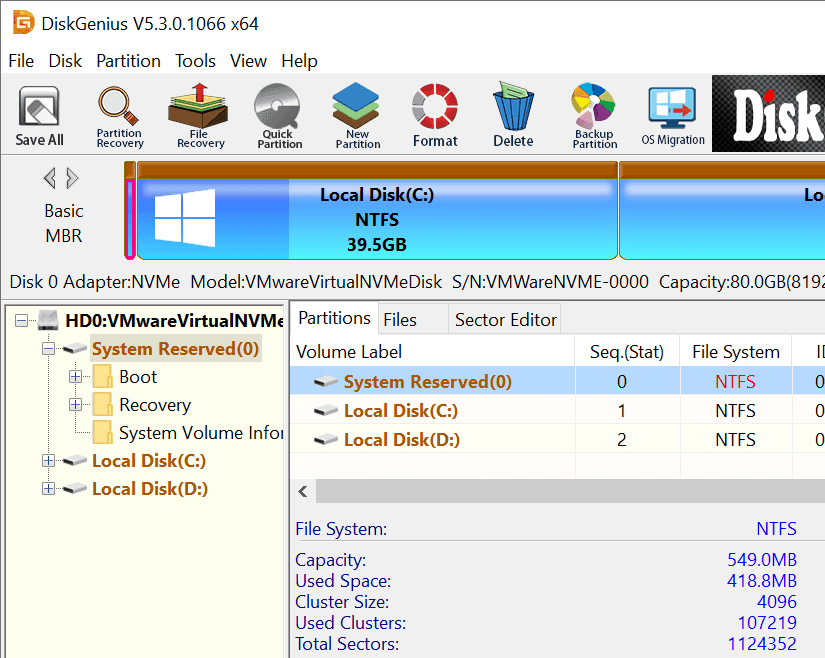
Что нового в DiskGenius 6.2.0.1829
- Добавлена новая функция «Тест скорости диска» для измерения производительности чтения/записи.
- Добавлены инструменты «Восстановление и преобразование загрузки Windows» для непосредственного устранения проблем с загрузкой.
- Операции клонирования разделов и дисков теперь выполняют оптимизацию TRIM на целевом диске перед клонированием.
- Добавлена поддержка условий поиска «Не равно» в шестнадцатеричном редакторе секторов для более точного поиска.
- Значения емкости в интерфейсе теперь отображаются с двумя десятичными знаками для большей точности.
- Улучшена поддержка файловых систем ReFS и EXT4.
- Улучшена совместимость восстановления файлов со специальными структурами данных и новыми форматами файлов.
Как использовать DiskGenius
- Распакуйте архив в любую удобную папку на вашем ПК.
- Запустите установщик или портативную версию напрямую, без необходимости установки.
- Если ваша система не загружается, используйте прилагаемый инструмент WinPE для создания загрузочного USB-накопителя для восстановления.
- Откройте DiskGenius и выберите диск или раздел, с которым хотите работать.
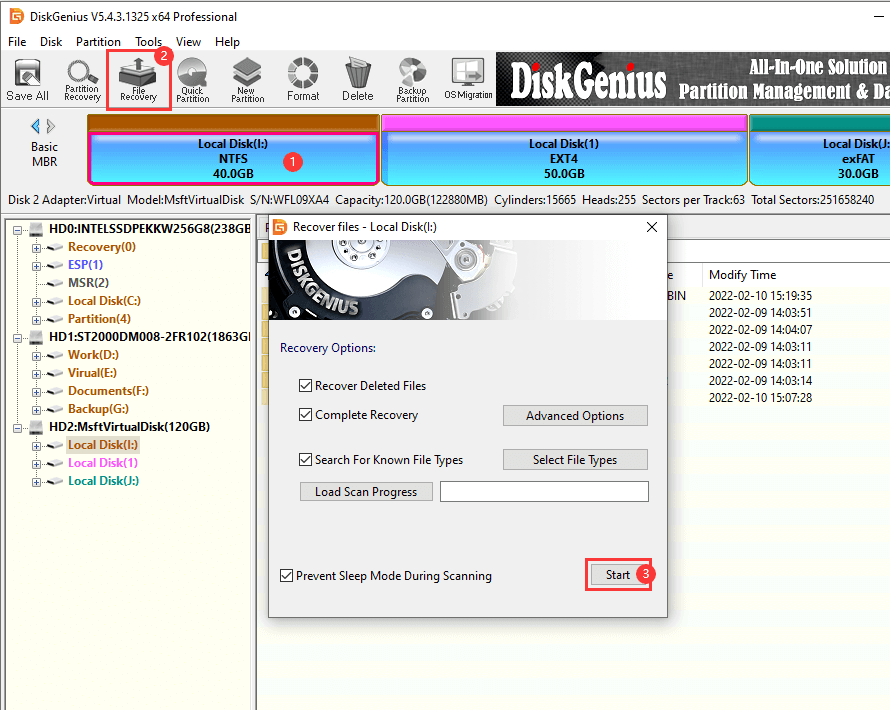
- Для восстановления данных нажмите «Восстановление файлов», выберите раздел и запустите сканирование для поиска потерянных файлов.
- Если раздел пропал, используйте инструмент «Восстановление разделов», чтобы автоматически найти и восстановить потерянные разделы.
- Для управления разделами используйте параметры панели инструментов для изменения размера, разделения, форматирования или клонирования разделов по мере необходимости.
- Для защиты вашей системы используйте функцию «Резервное копирование», чтобы создать полный образ системного раздела для безопасного хранения.
Самые мощные функции
- Полное управление разделами — Создавайте, удаляйте, форматируйте, скрывайте, изменяйте размер, разделяйте, расширяйте и сжимайте разделы с полной поддержкой дисков MBR и GPT, что помогает максимально эффективно использовать доступное пространство.
- Продвинутое восстановление файлов — Восстанавливайте удалённые, отформатированные или потерянные файлы с повреждённых, испорченных и RAW-разделов с встроенным предпросмотром файлов, чтобы проверить восстанавливаемые данные перед началом процесса.
- Восстановление через загрузочный WinPE — Создайте загрузочную USB-флешку с WinPE, чтобы запустить компьютер и восстановить потерянные данные, даже если Windows не загружается из-за сбоев, зависаний или постоянных перезагрузок.
- Восстановление данных RAID — Восстанавливайте потерянные, отформатированные или недоступные данные из массивов RAID0, RAID5, RAID6 и RAID10 путём реконструкции виртуального RAID.
- Конвертация MBR в GPT — Конвертируйте диски между стилями разделов MBR и GPT без потери данных, в любом направлении.
- Поддержка виртуальных дисков — Открывайте и восстанавливайте данные с виртуальных дисков, созданных в VMware, VirtualBox или Microsoft Virtual PC, без необходимости запуска самих виртуальных машин.
- Встроенный Hex-редактор — Редактируйте необработанные данные секторов диска с помощью редактора в стиле WinHex, идеального для опытных пользователей, которым нужен низкоуровневый контроль данных.
- Резервное копирование и клонирование дисков — Выполняйте полное или инкрементное резервное копирование разделов в файлы образов, а также клонируйте целые диски или разделы на новые накопители без переустановки Windows.
- Проверка и устранение плохих секторов — Сканируйте и устраняйте плохие секторы на жёстких дисках и других накопителях, а также проверяйте состояние S.M.A.R.T.
- Безопасное удаление данных — Безвозвратно удаляйте конфиденциальные данные с дисков так, чтобы их невозможно было восстановить никаким сторонним ПО для восстановления данных.
Технические характеристики DiskGenius Pro 6.2.0.1829
Полное название программы: DiskGenius Pro 6.2.0.1829 + WinPE + Portable
Название установочного файла: DiskGenius.rar
Размер установочного файла: ~64 МБ
Тип установки: Репак с кряком / Портативная версия / Загрузочная версия WinPE
Совместимость: 32-бит (x86) / 64-бит (x64)
Разработчик: EASSOS
Язык: Английский / Русский
Лицензия: ShareWare (предварительно активирована в репаке)
Системные требования DiskGenius Pro 6.2.0.1829
- Операционная система: Windows XP / Vista / 7 / 8 / 8.1 / 10 / 11 (32-бит и 64-бит).
- Процессор: 1 ГГц или выше.
- Оперативная память: минимум 512 МБ (рекомендуется 1 ГБ и более для больших дисков).
- Свободное место на диске: 100 МБ для установки.
- Для создания загрузочного носителя WinPE требуется USB-накопитель (8 ГБ и более).
Инструкция по установке
- Загрузите архив DiskGenius Pro 6.2.0.1829 по ссылке ниже.
- Распакуйте файл в любую папку на вашем ПК.
- Запустите установочный файл или используйте портативную версию напрямую.
- Для восстановления, связанного с загрузкой, создайте загрузочный USB-накопитель WinPE с помощью прилагаемого инструмента.
- Запустите DiskGenius и выберите необходимую операцию — восстановление, управление разделами или резервное копирование.
- Следуйте инструкциям на экране, чтобы безопасно завершить задачу.
Нажмите на ссылку ниже, чтобы начать загрузку